
Cours d'initiation en informatique
- Dy Sy

- 28 févr. 2023
- 3 min de lecture
Comment ça marche :
L'objectif est d'essayer de faire tous les exercices d'application. Pour cela vous devez suivre à la lettre les procédures indiqués sur chaque exercice d'application. Faites votre mieux pour réussir les exercices mais en cas de blocage vous pouvez contacter le formateur par WhatsApp en cliquant ici
Partie 1
Microsoft Windows
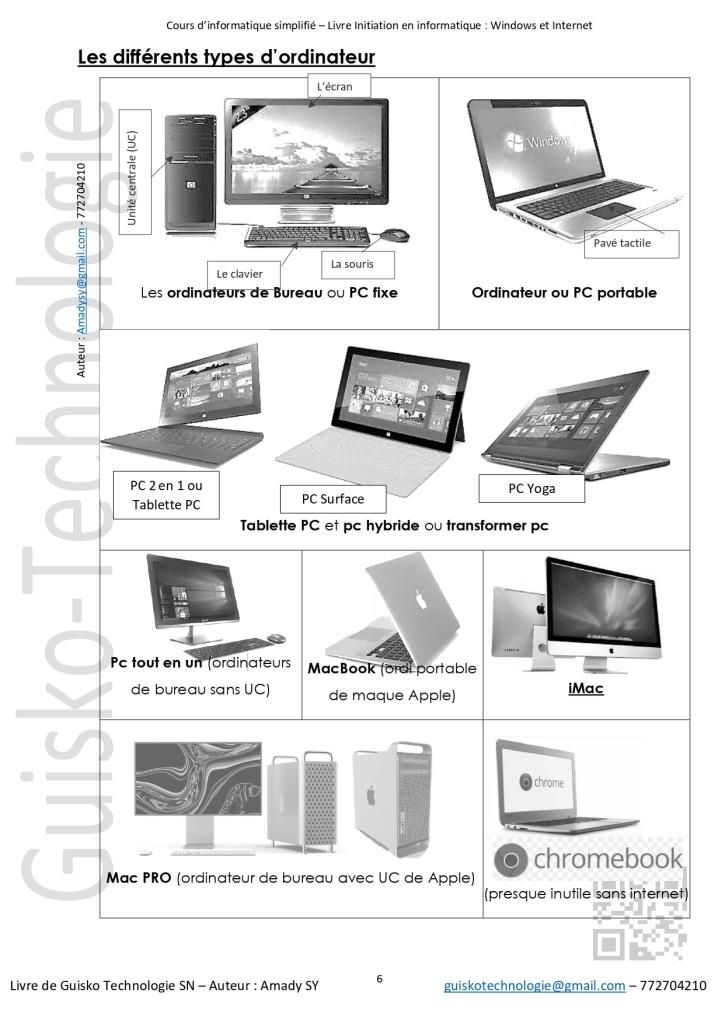
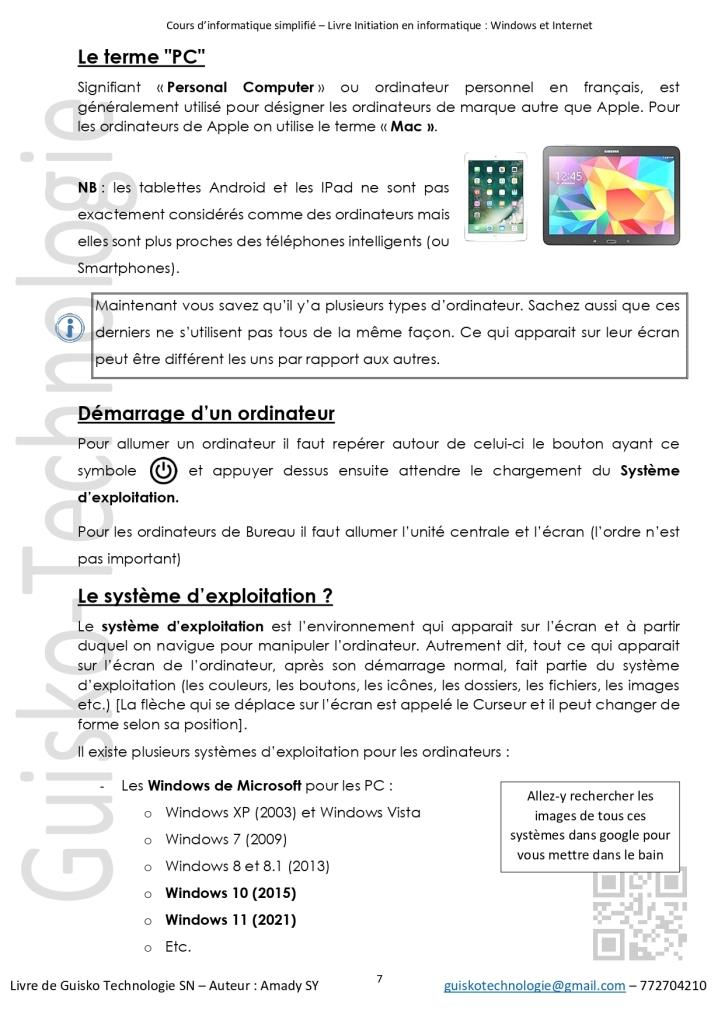
Voir plus d'images d'ordinateur sur google.com
PC Bureau - PC portable - Tablette PC - MacBook - Mac Pro - IMac - PC tout en Un - Chromebook - PC surface - PC Yoga -
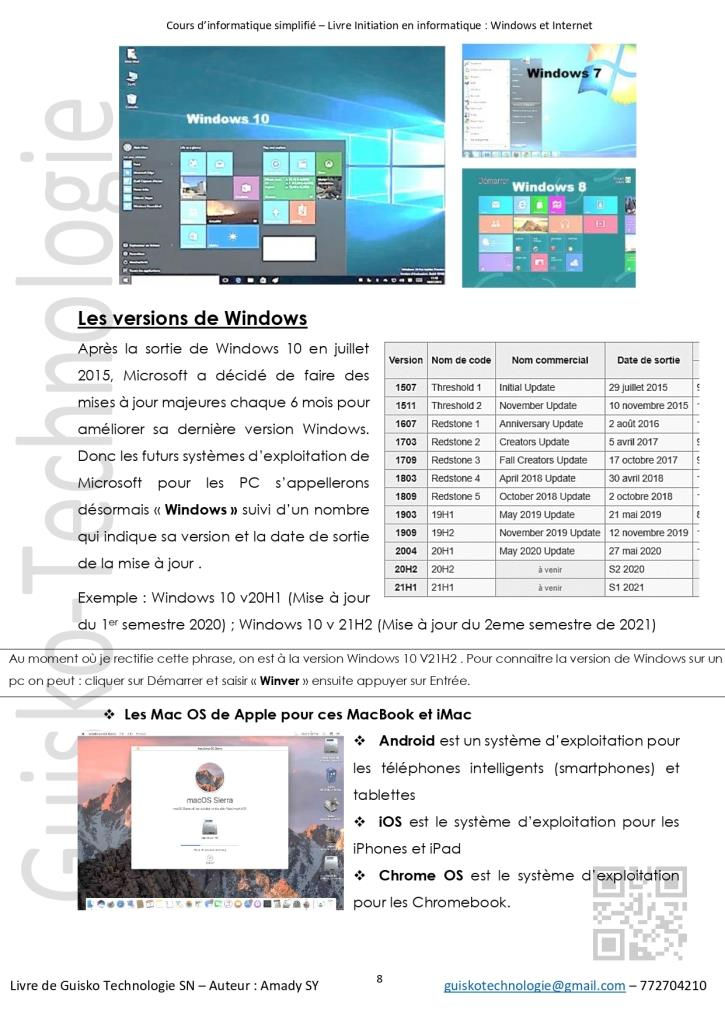
Voir plus d'image de système d'exploitation sur google.com : Windows 7 - Windows 8 - Windows 10 - Windows 11 - Mac OS 14 - Ubuntu - Android 8 - iOS - Chrome OS
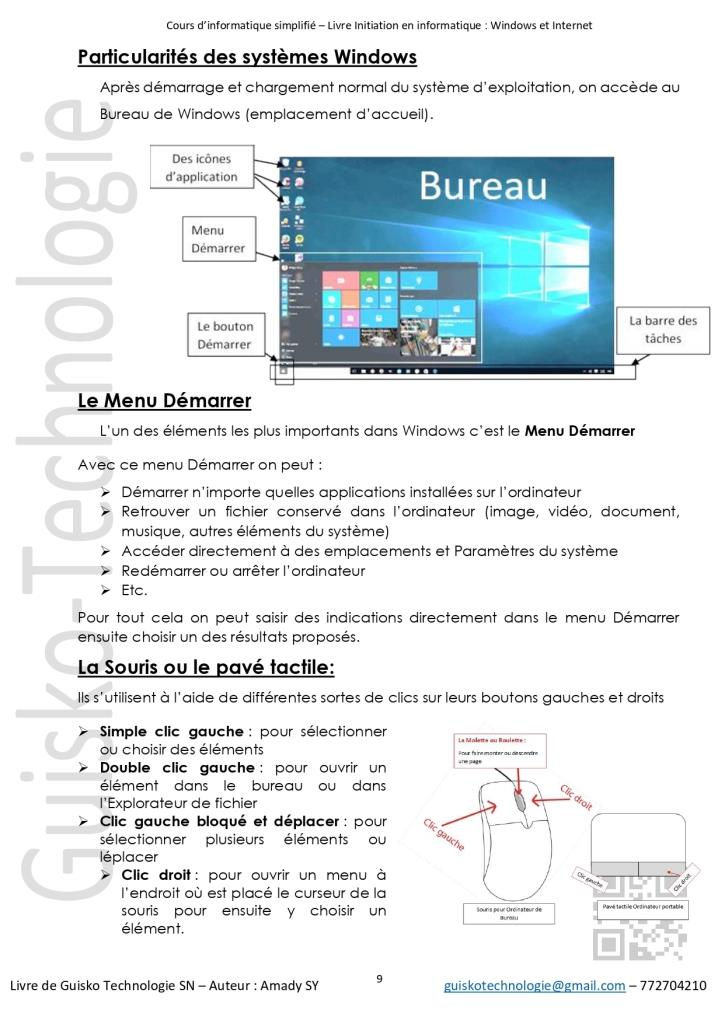
Exercices d'application
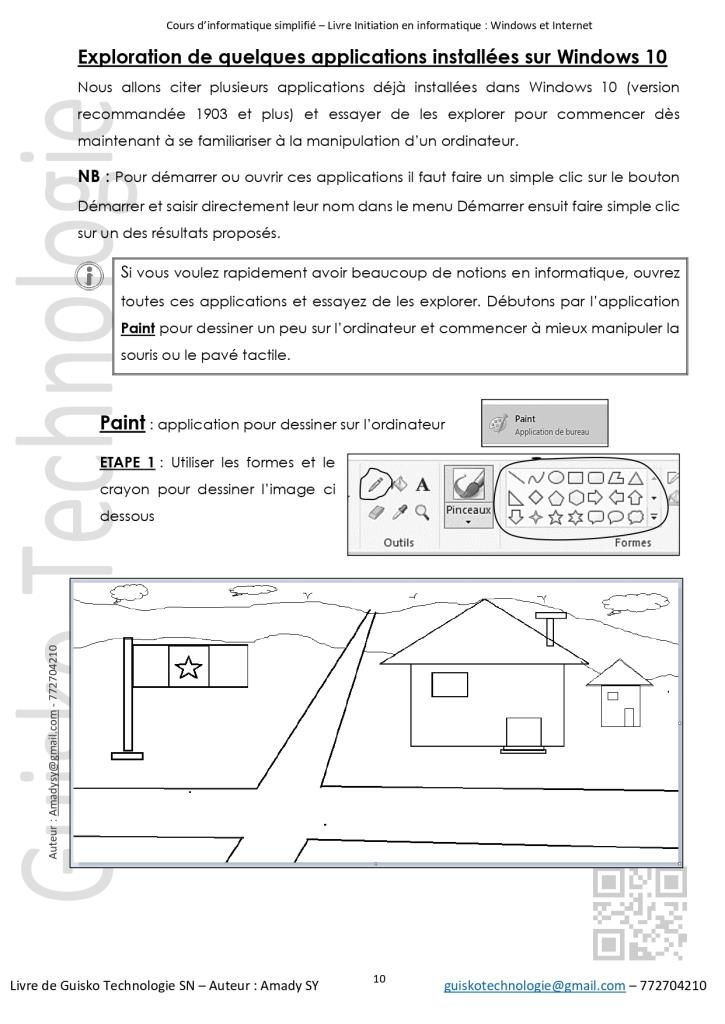
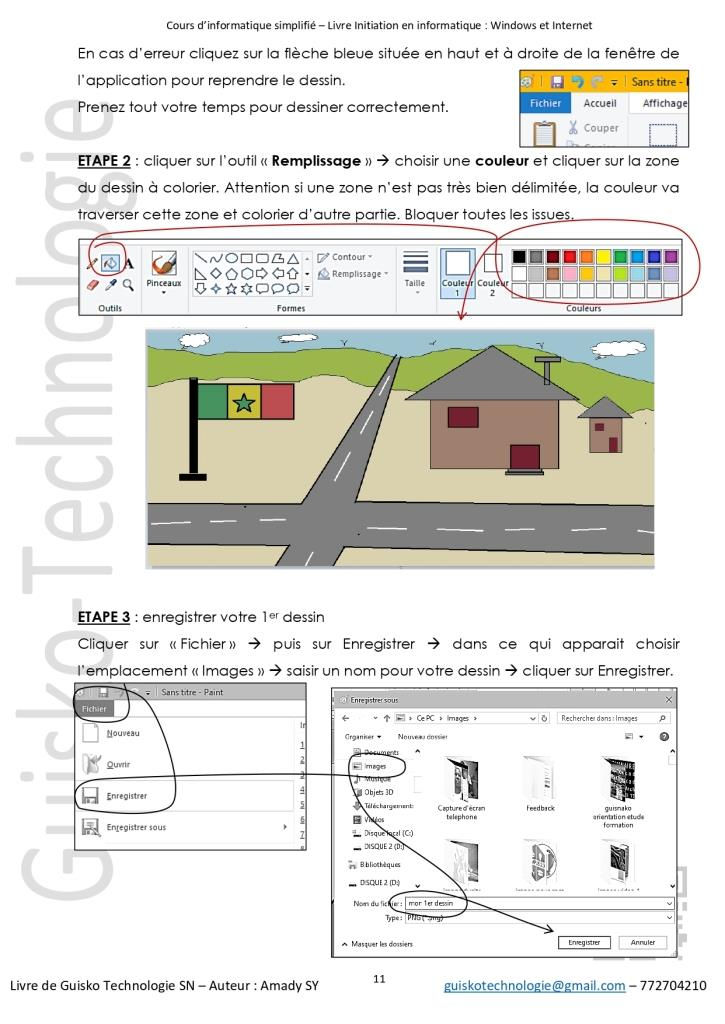
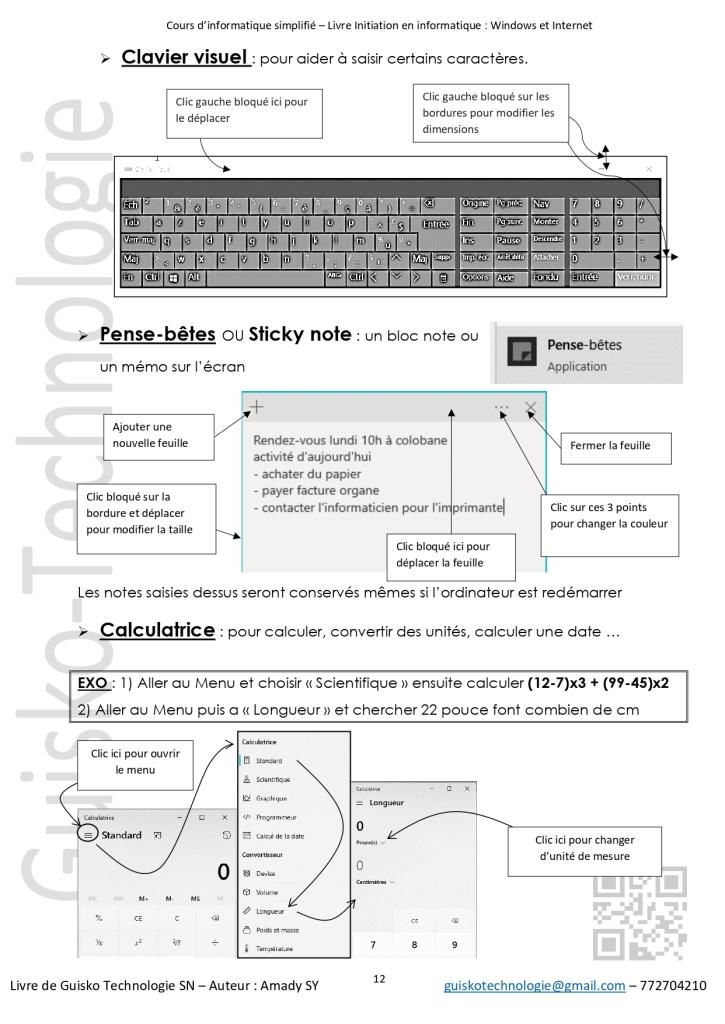
Regarder les vidéos sur :🎬clavier visuel - 🎬Pense-bêtes -🎬calculatrice
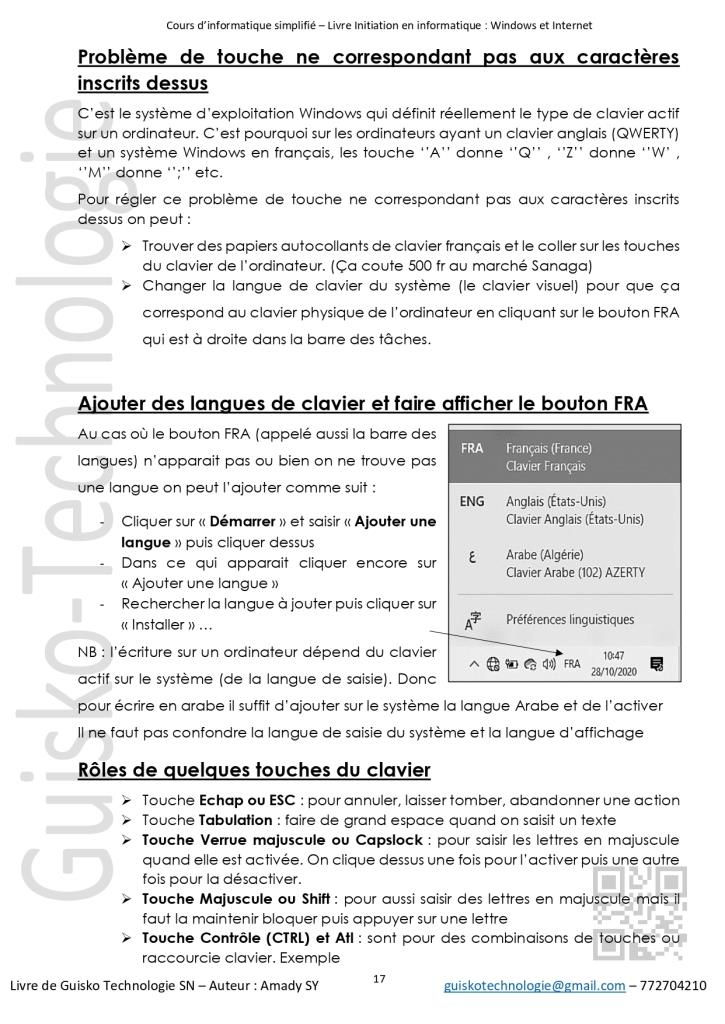
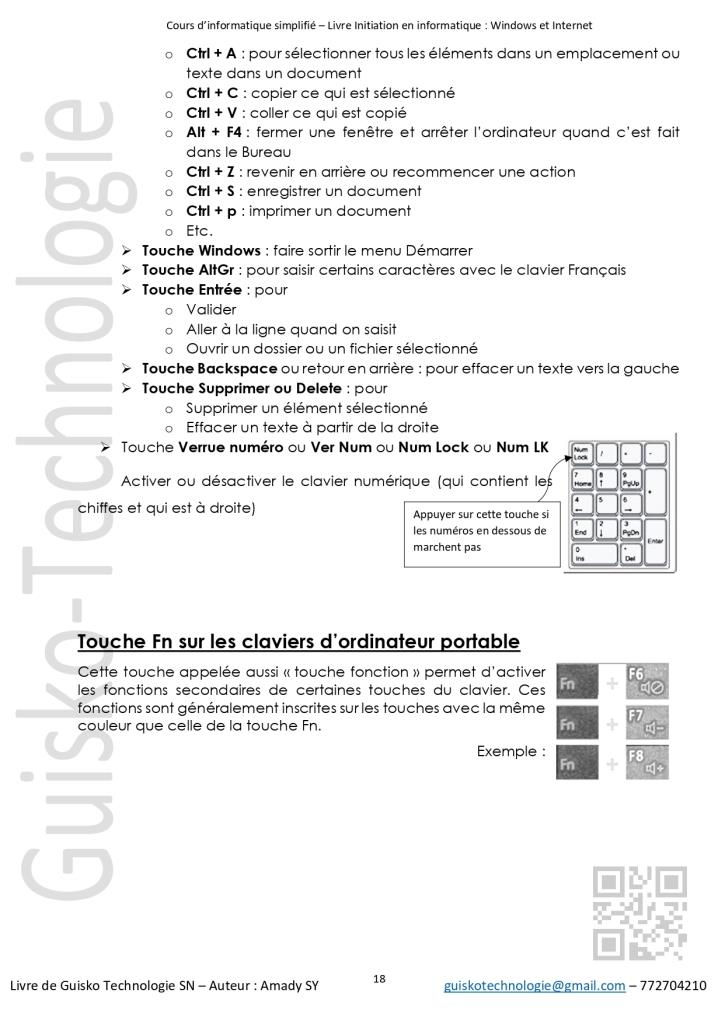
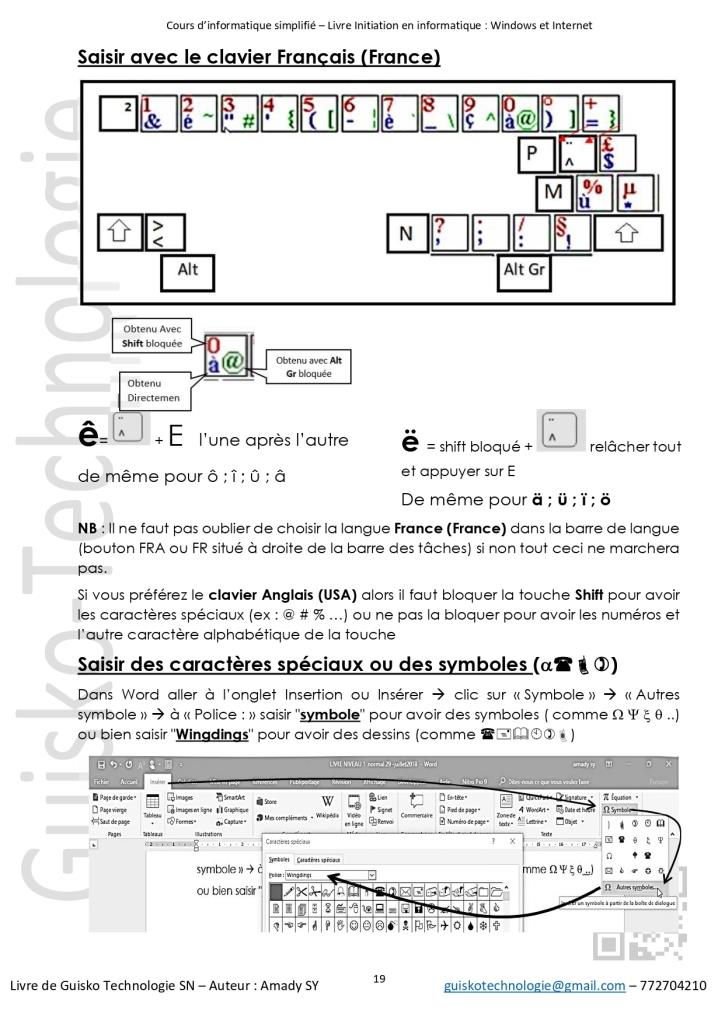
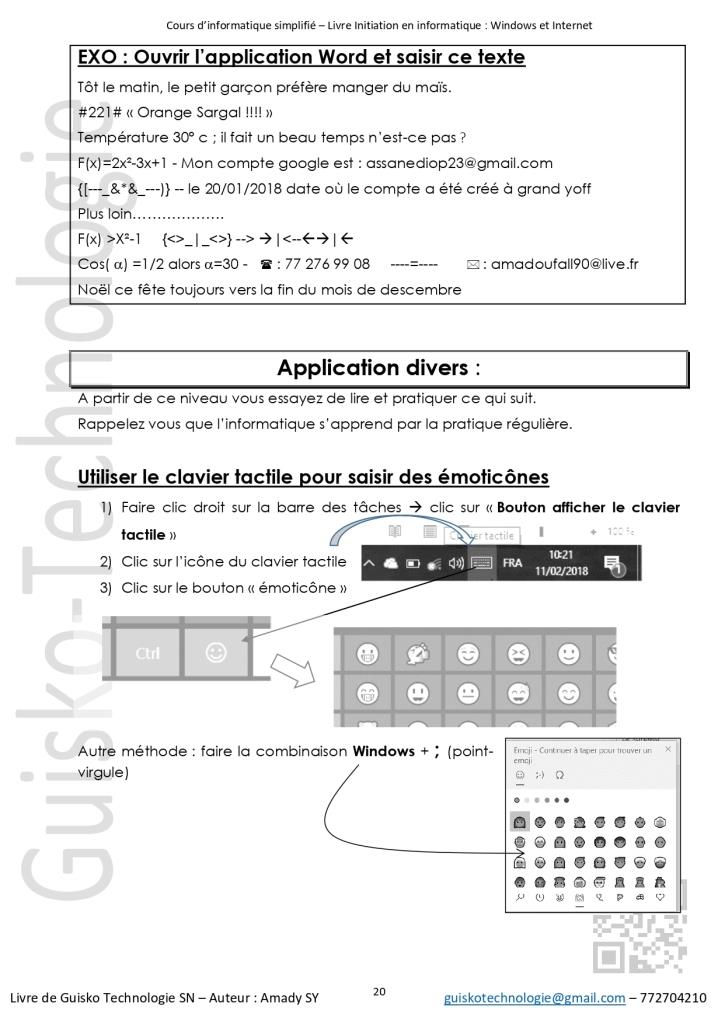
🎬 Retrouver les mots de passe enregistrés sur Chrome 🎬 Retrouver les mots de passe enregistrés sur Microsoft Edge
Tables des matières
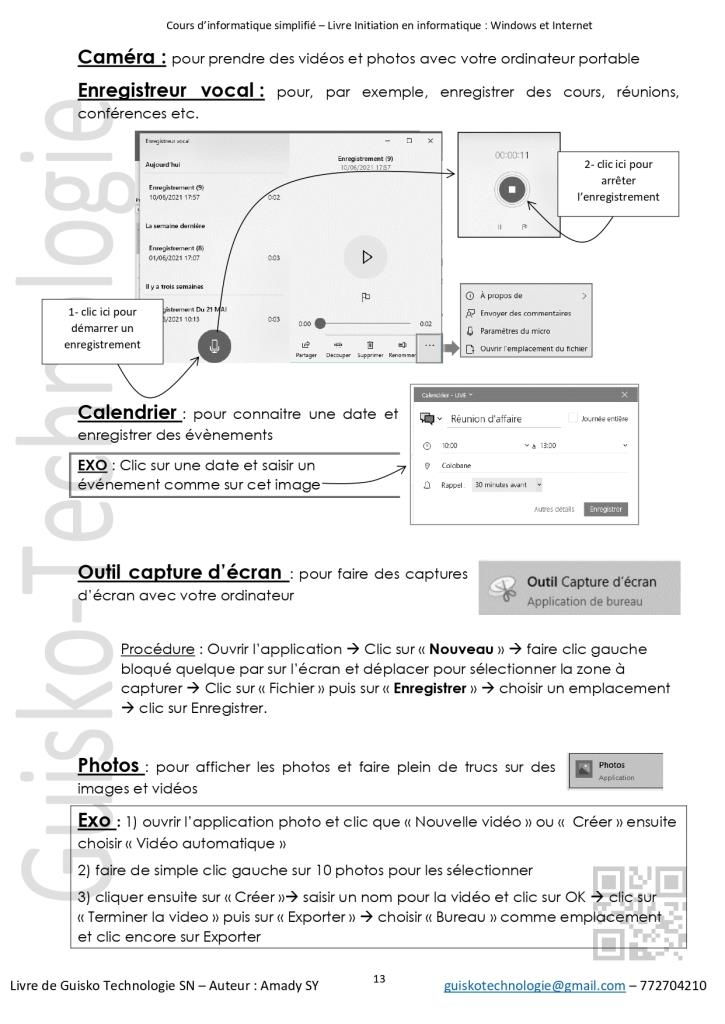
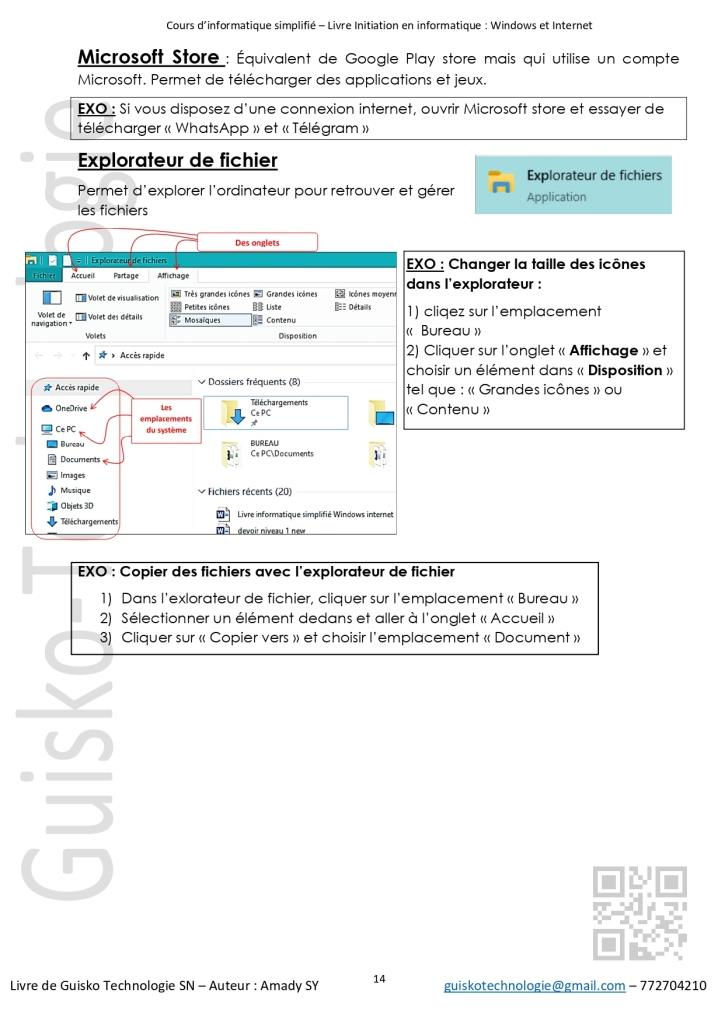
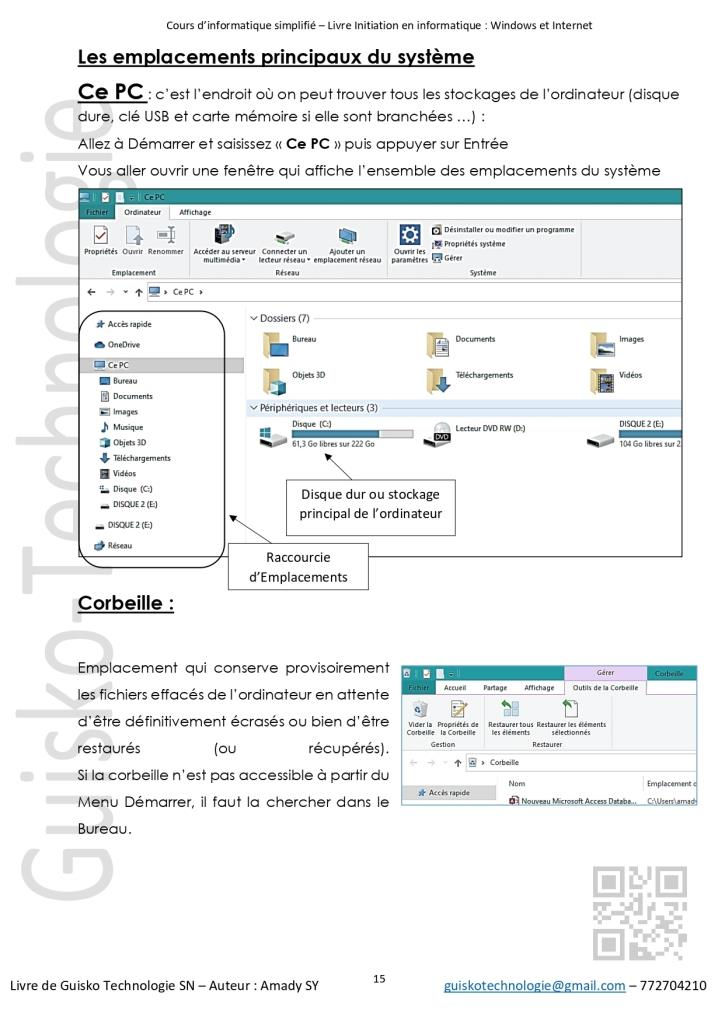
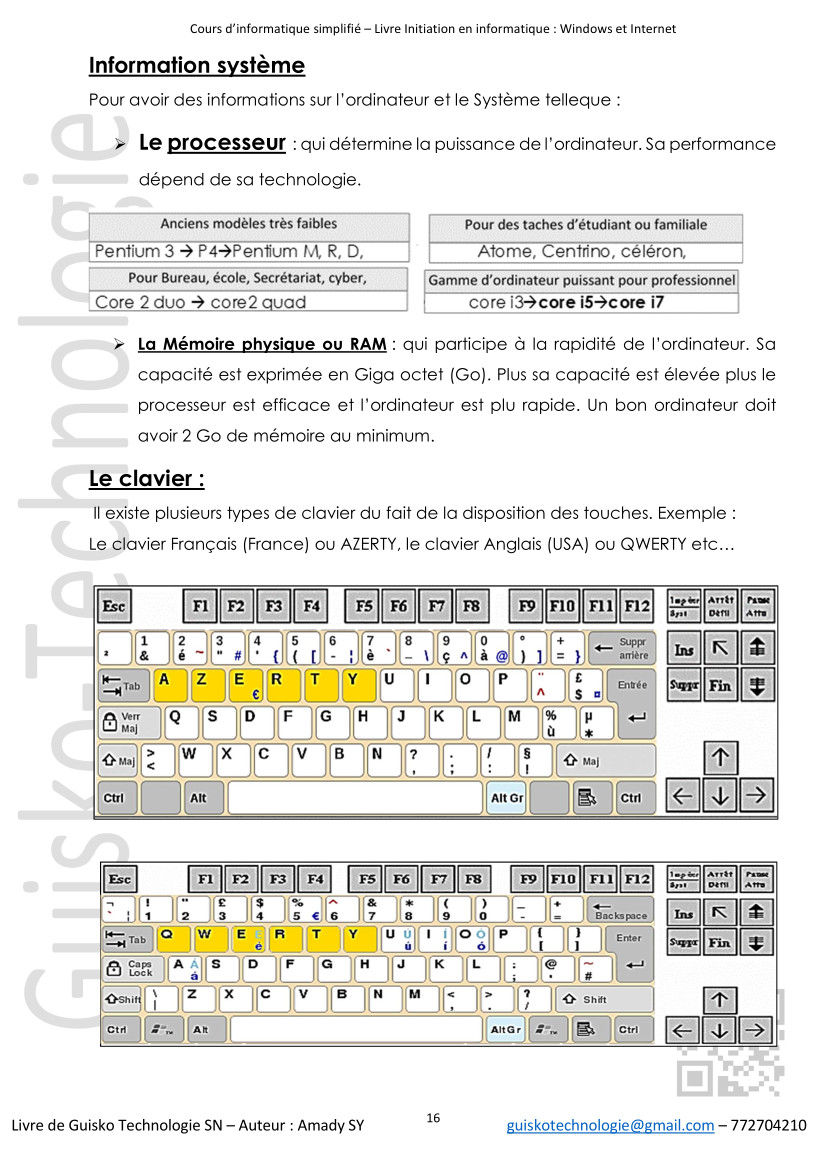
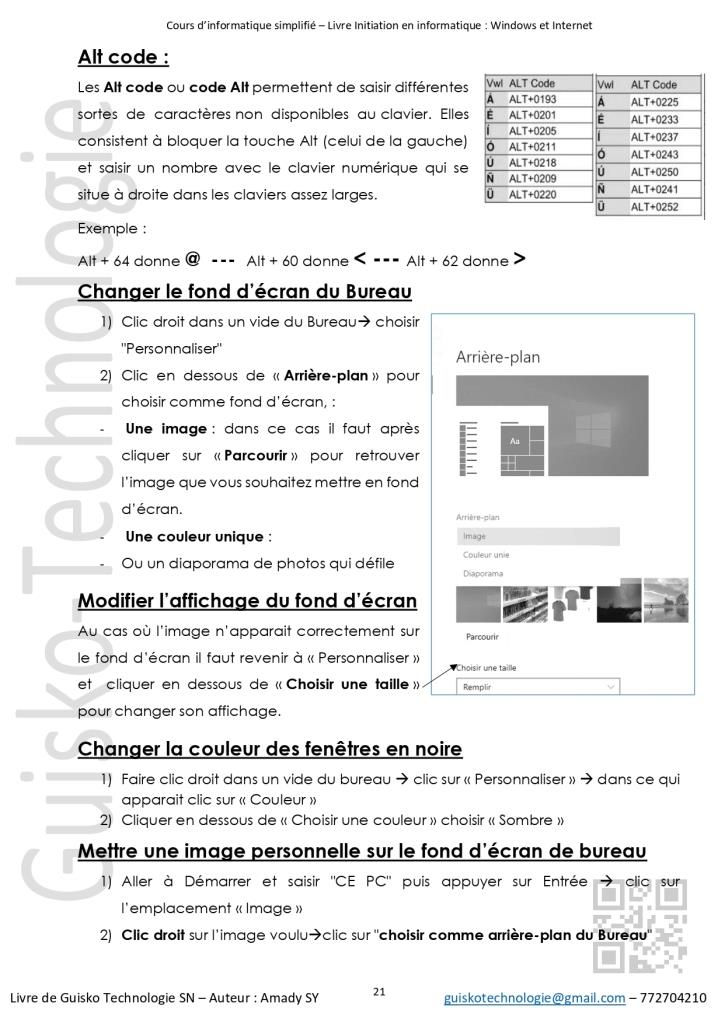
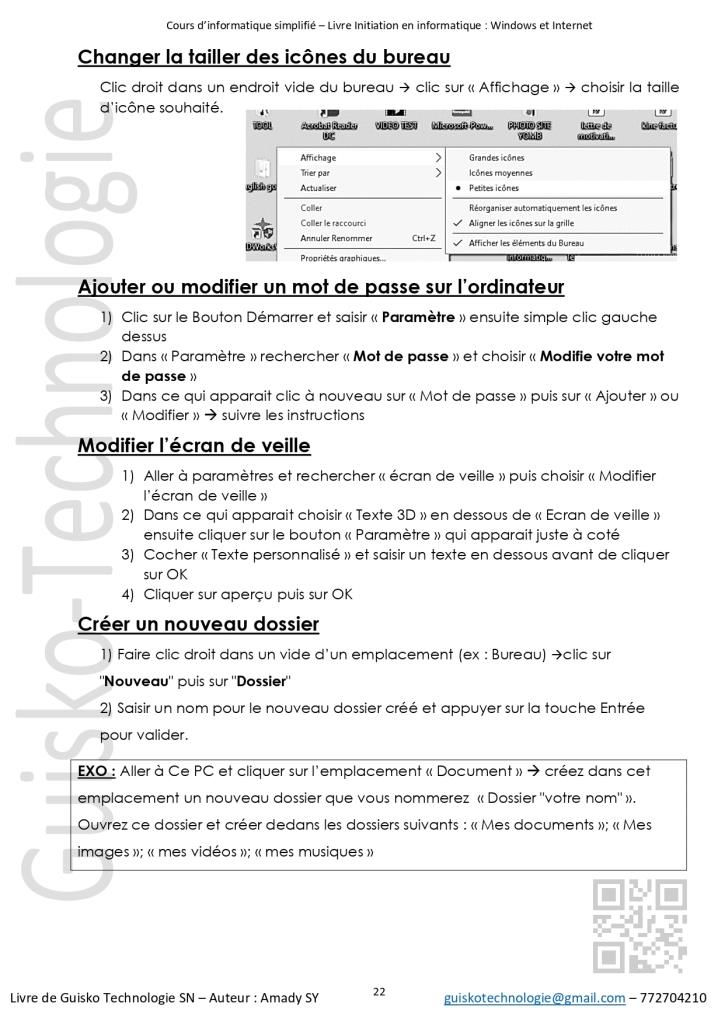
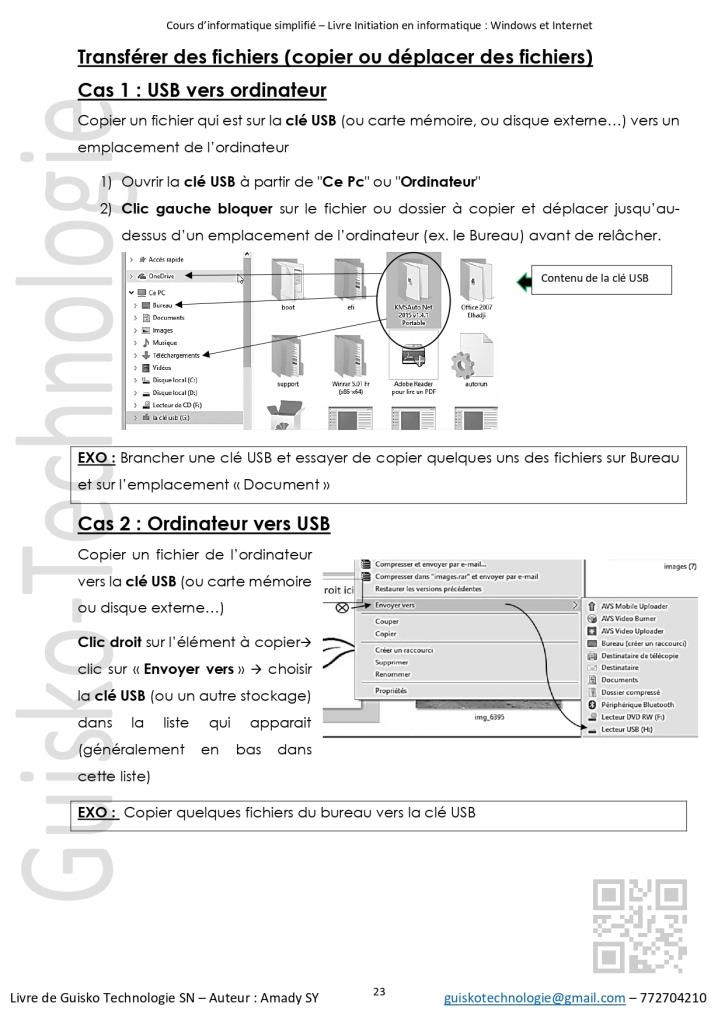
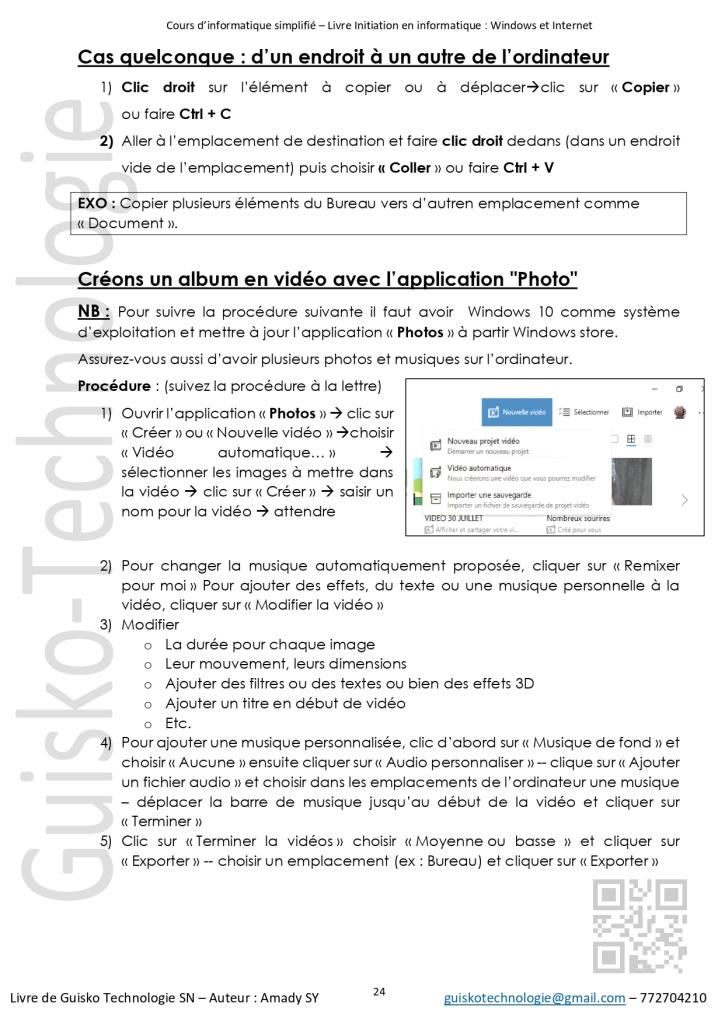
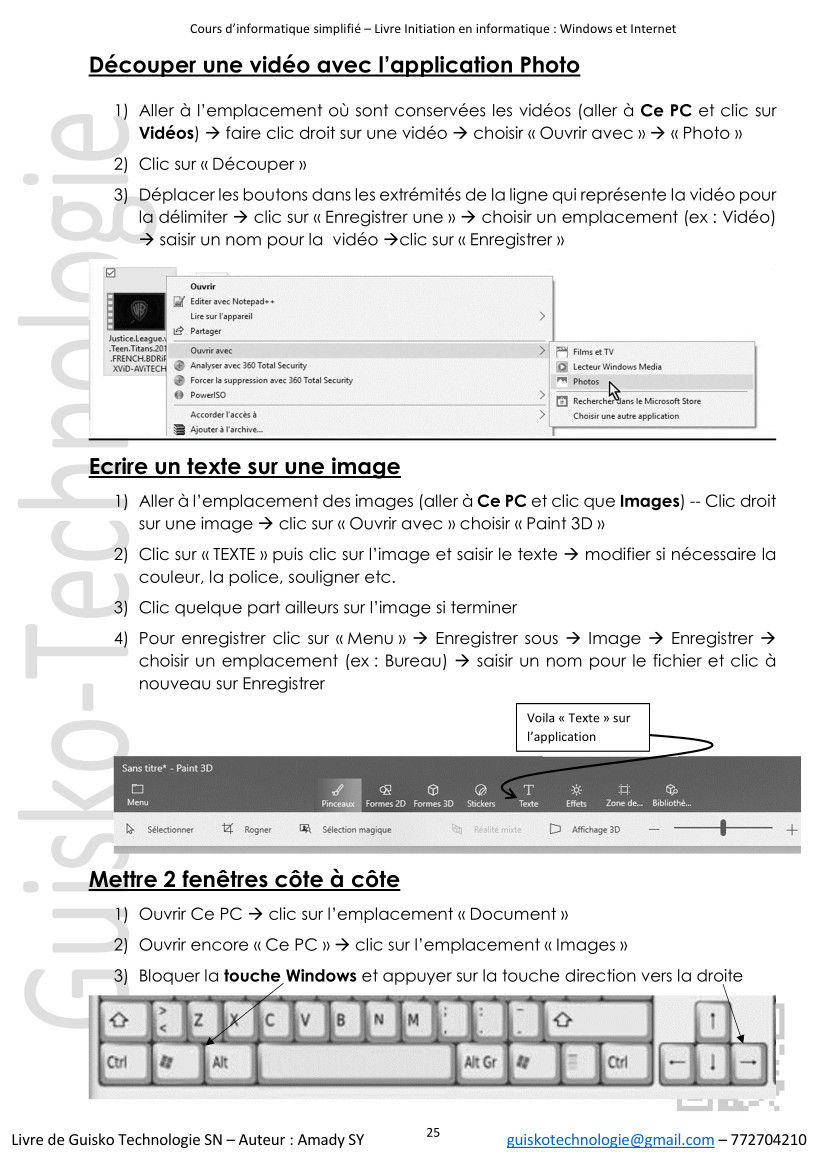
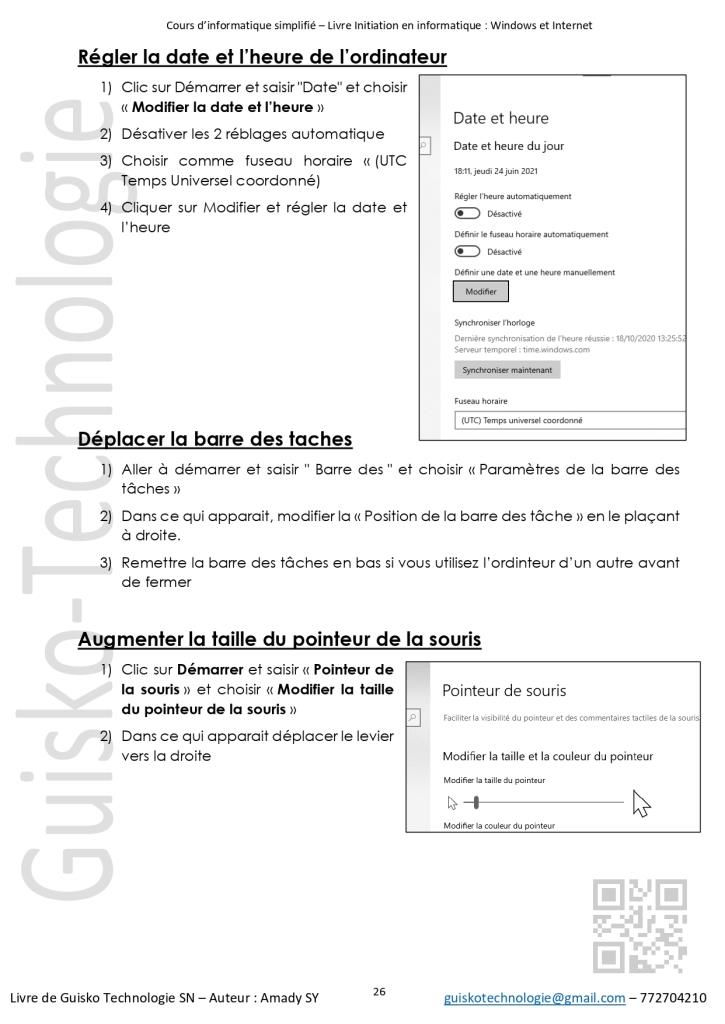
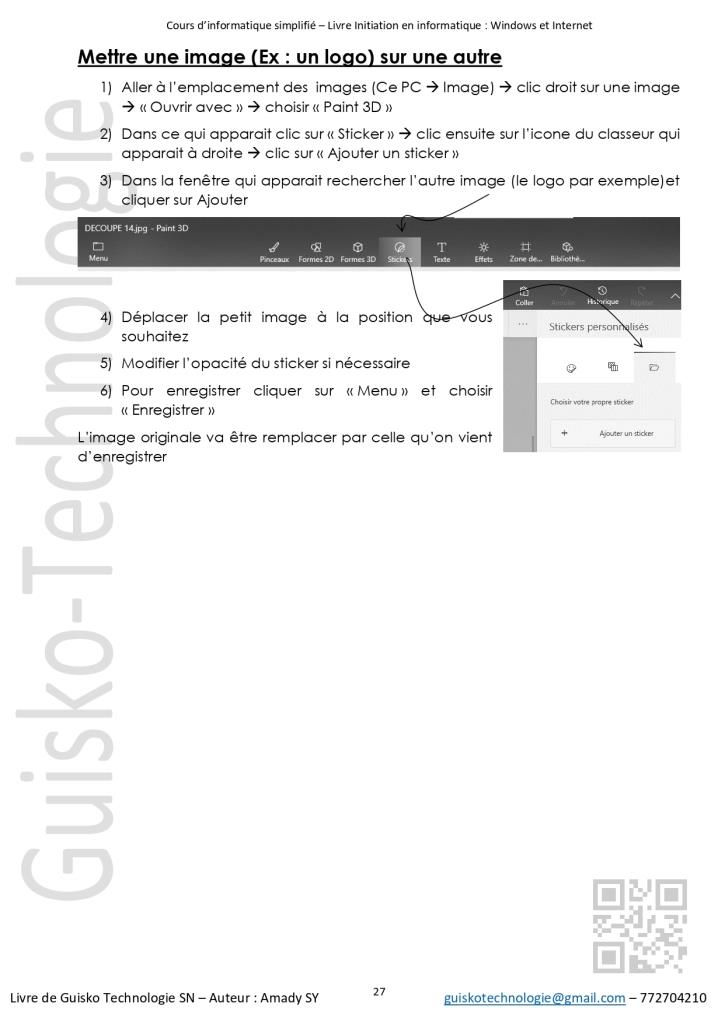
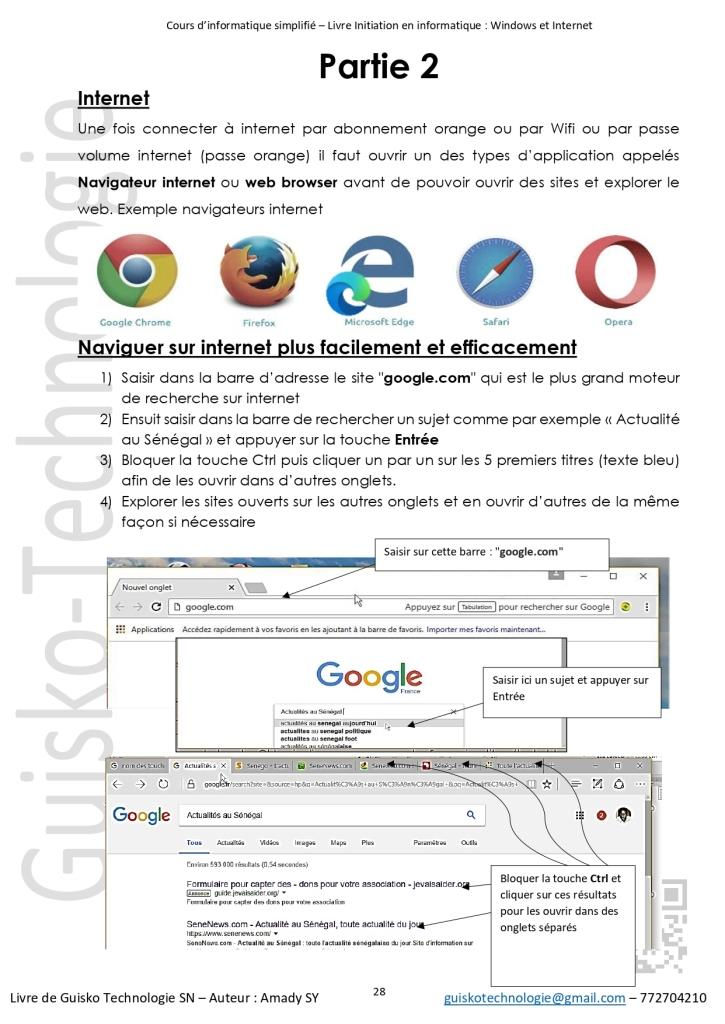
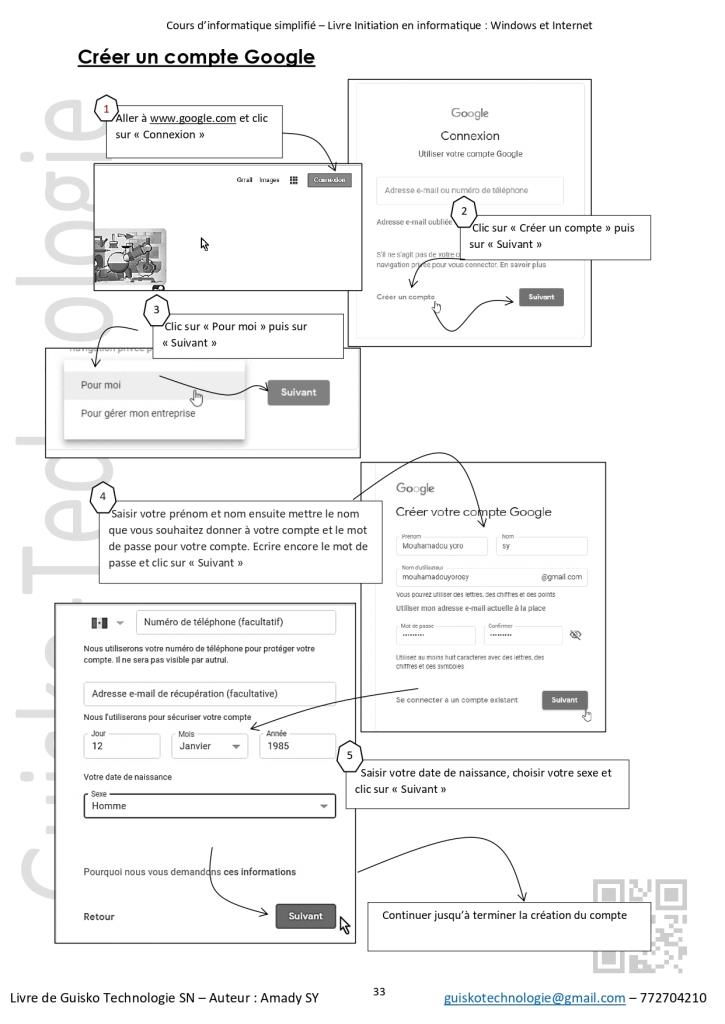
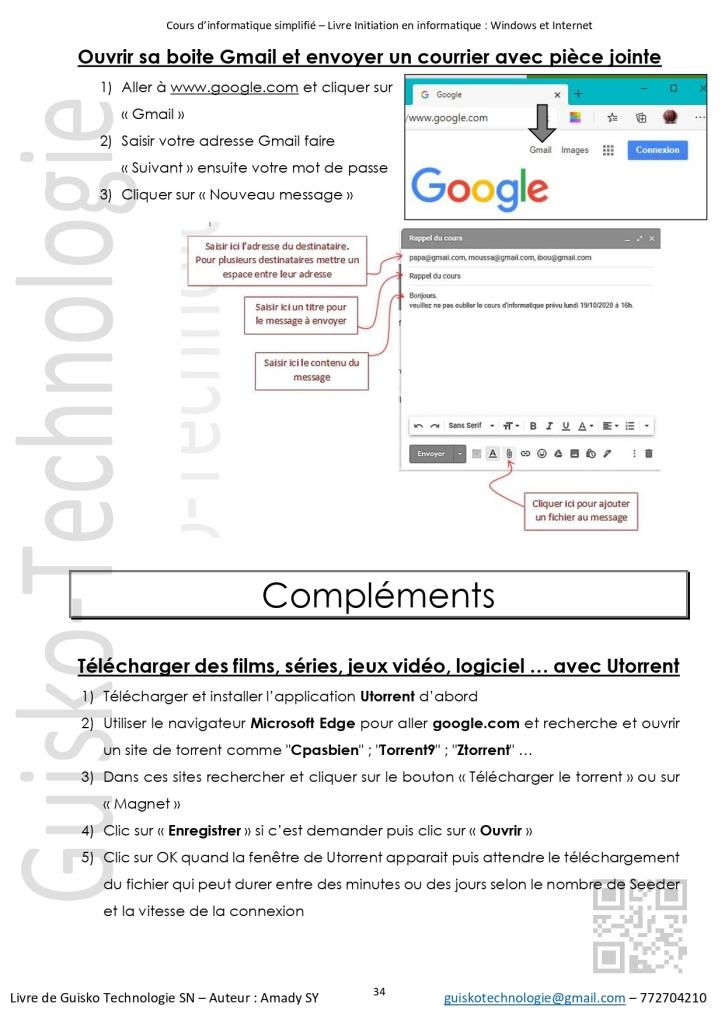
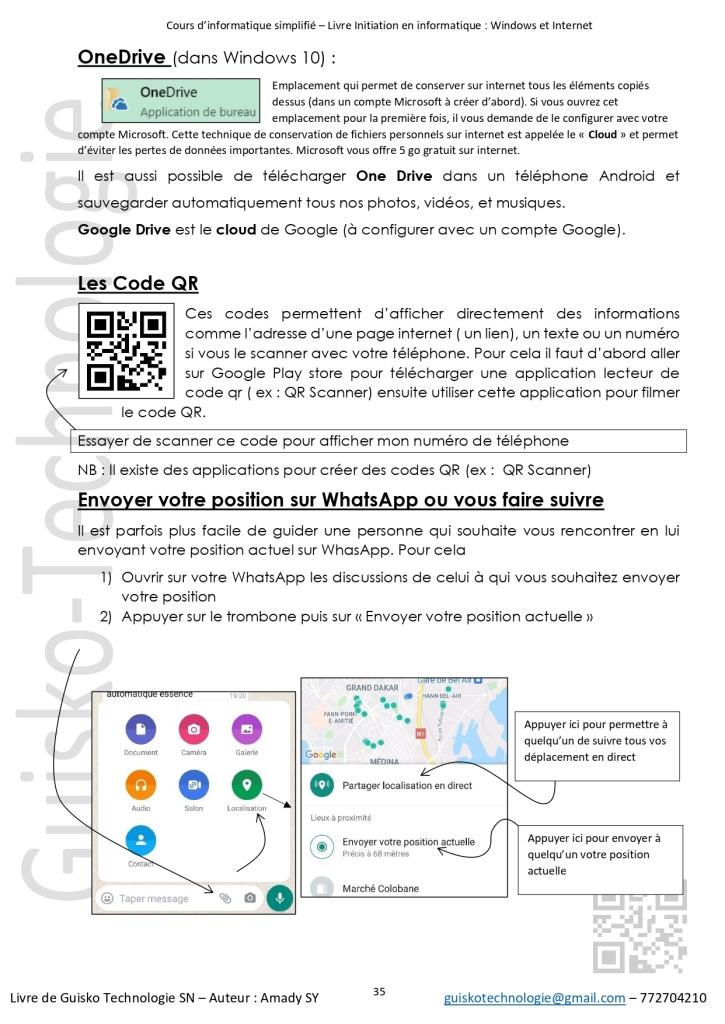
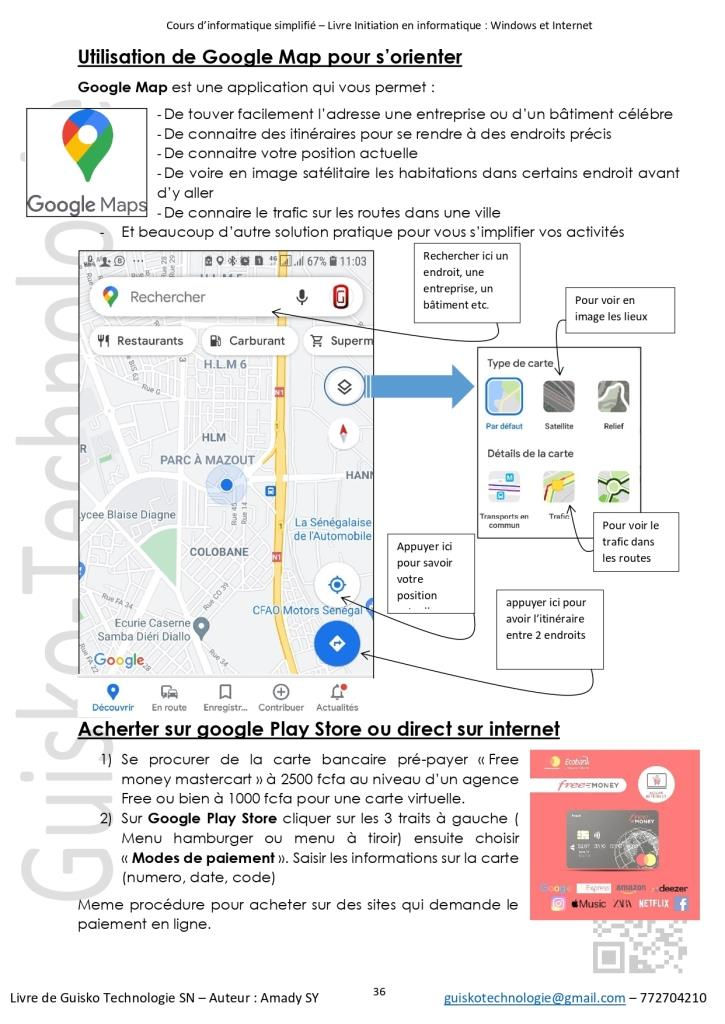
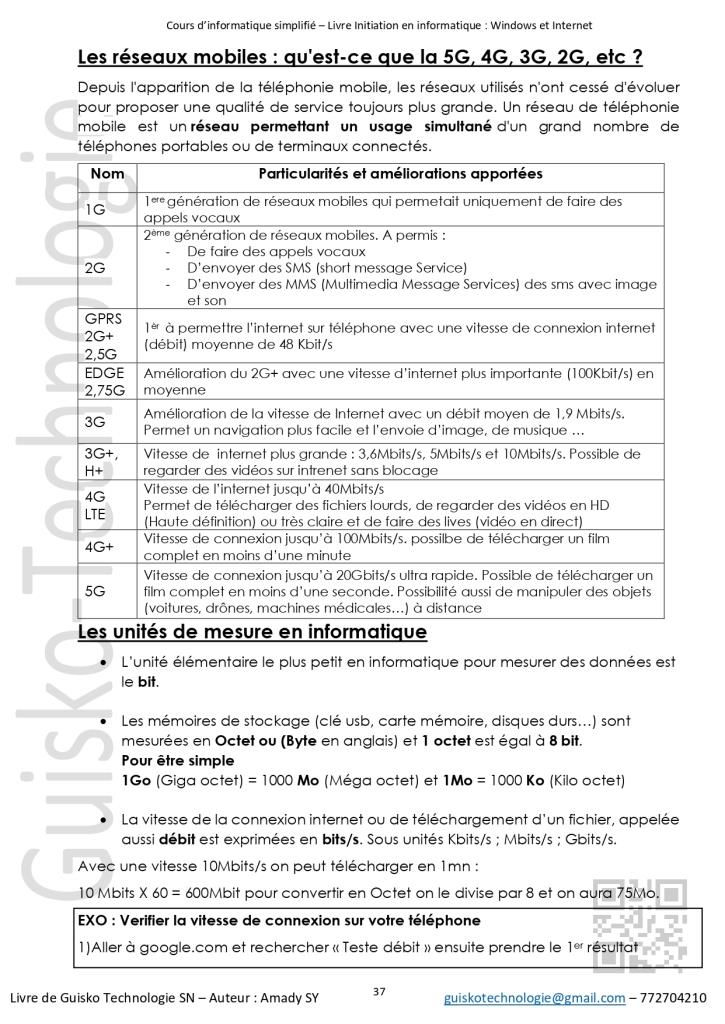
1ere Partie : Microsoft Windows. -- page 5 -Les différents types d’ordinateur. -- page 6 -Le terme "PC". -- page 7 -Démarrage d’un ordinateur. -- page 7 -Le système d’exploitation ?. -- page 7 -Les versions de Windows 10. -- page 8 -Particularités de systèmes Windows. -- page 9 -Le Menu Démarrer. -- page 9 -La Souris ou le pavé tactile: -- page 9 Exercices d'application : Exploration d'applications sur Windows 10. -- page 10 -Paint : application pour dessiner sur l’ordinateur -- page 10 -Clavier visuel : pour aider à saisir certains caractères. -- page 12 -Pense-bêtes OU Sticky note : un bloc note ou un mémo sur l’écran.. -- page 12 -Calculatrice : pour calculer, convertir des unités, calculer une date …... -- page 12 -Caméra : pour prendre des vidéos et photos avec un ordinateur -- page 13 -Enregistreur vocal : pour enregistrer des cours, réunions, conférences etc. -- page 13 -Calendrier : pour connaitre une date et enregistrer des évènements. -- page 13 -Outil capture d’écran : pour faire des captures d’écran avec un ordinateur. -- page 13 -Photos : pour afficher les photos et créer des vidéos album simple. -- page 13 -Microsoft Store : Permet de télécharger des applications et jeux. -- page 14 -Explorateur de fichier: -- page 14 Les emplacements principaux du système. -- page 15 -Ce PC : emplacement des stockages de l’ordinateur : -- page 15 -Corbeille : -- page 15 -Information système. -- page 16 Le clavier : -- page 16 -Problème de touche ne correspondant pas aux caractères inscrits dessus. -- page 17 -Ajouter des langues de clavier et faire afficher le bouton FRA.. -- page 17 -Rôles de quelques touches du clavier. -- page 17 -Touche Fn sur les claviers d’ordinateur portable. -- page 18 -Saisir avec le clavier Français (France) -- page 19 -Saisir des caractères spéciaux ou des symboles -- page 19 EXO : Ouvrir l’application Word et saisir ce texte. -- page 20 Application divers : -- page 20 -Utiliser le clavier tactile pour saisir des émoticônes. -- page 20 -les codes ASCII (Alt code) : -- page 21 -Changer le fond d’écran du Bureau. -- page 21 -Modifier l’affichage du fond d’écran. -- page 21 -Changer la couleur des fenêtres en noire. -- page 21 -Mettre une image personnelle sur le fond d’écran de bureau. -- page 21 -Changer la tailler des icônes du bureau. -- page 22 -Ajouter ou modifier un mot de passe sur l’ordinateur. -- page 22 -Modifier l’écran de veille. -- page 22 -Créer un nouveau dossier. -- page 22 -Transférer des fichiers (copier ou déplacer des fichiers) -- page 23 -Cas 1 : USB vers ordinateur. -- page 23 -Cas 2 : Ordinateur vers USB. -- page 23 -Cas quelconque : d’un endroit à un autre de l’ordinateur. -- page 24 -Créons un album en vidéo avec l’application "Photo". -- page 24 -Découper une vidéo avec l’application Photo.. -- page 25 -Ecrire un texte sur une image. -- page 25 -Mettre 2 fenêtres côte à côte. -- page 25 -Régler la date et l’heure de l’ordinateur. -- page 26 -Déplacer la barre des taches. -- page 26 -Augmenter la taille du pointeur de la souris. -- page 26 -Mettre une image (Ex : un logo) sur une autre. -- page 27 2 éme Pa rtie Internet -- page 28 -Naviguer sur internet plus facilement et efficacement -- page 28 -L’historique d’un navigateur. -- page 29 -Les mots de passe dans un navigateur. -- page 29 -Traduire n’importe quelle page internet en français. -- page 29 -Lire à haute voix un texte dans une page internet un sur un fichier PDF. -- page 29 -Télécharger des images. -- page 30 -Télécharger des documents en PDF. -- page 30 -Télécharger des applications pour Windows. -- page 31 -Télécharger des vidéos YouTube (Methode 1) -- page 31 -Télécharger des vidéos YouTube (Methode 2) -- page 31 -Télécharger des vidéos sur téléphone Android. -- page 31 -Utiliser WhatsApp sur un ordinateur. -- page 32 -Créer un compte Microsoft -- page 32 -Créer un compte Google. -- page 33 -Ouvrir sa boite Gmail et envoyer un courrier avec pièce jointe. -- page 34 -Compléments. -- page 34 -Télécharger des films, séries, jeux vidéo, logiciel … avec Utorrent -- page 34 -OneDrive (dans Windows 10) : -- page 35 -Les Code QR. -- page 35 -Envoyer votre position sur WhatsApp. -- page 35 -Utilisation de Google Map pour s’orienter. -- page 36 -Acherter sur google Play Store ou payer des services sur internet -- page 36 -Les réseaux mobiles : qu'est-ce que la 5G, 4G, 3G, 2G, etc ?. -- page 37 -Les unités de mesure en informatique. -- page 37

Commentaires